Как подключиться к OakVPN
Для работы OakVPN нужно приложение Hiddify и профиль-ссылка из Telegram-бота. Всё вместе занимает меньше 5 минут. Выберите ваше устройство ниже.
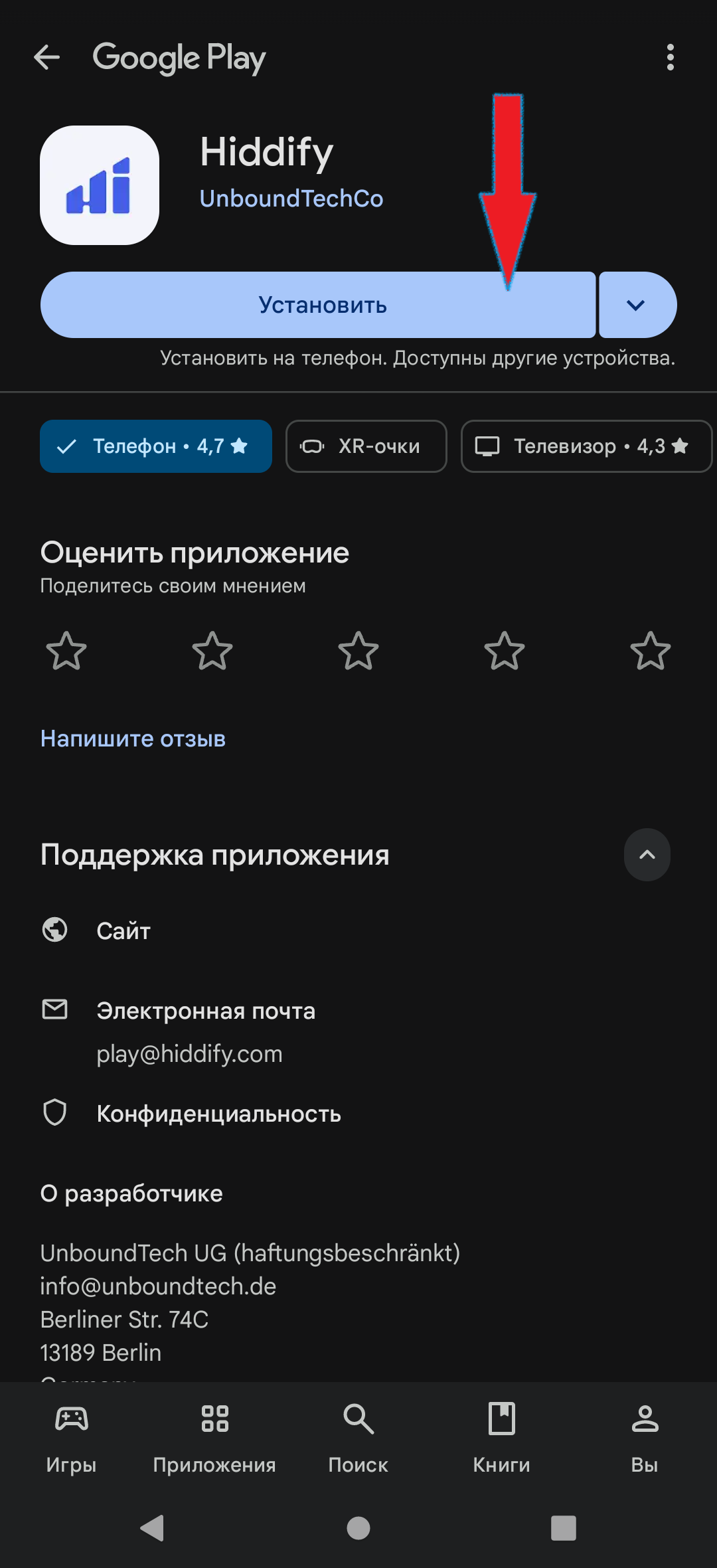
1 Установите Hiddify из Google Play
Откройте Google Play и найдите «Hiddify» или перейдите по ссылке ниже. Приложение бесплатное, без рекламы, с открытым исходным кодом.
2 Откройте Telegram-бот и получите ссылку
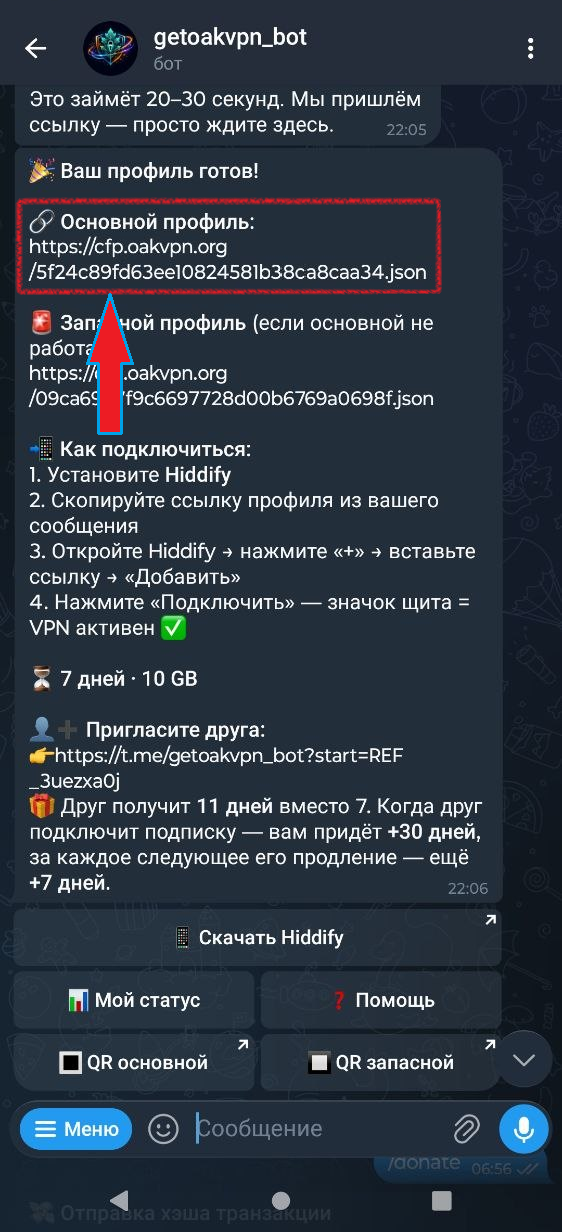
Перейдите в @getoakvpn_bot в Telegram. Пройдите регистрацию — это несколько кнопок. Бот выдаст вам персональную ссылку-подписку.
Нажмите на ссылку — она скопируется в буфер обмена автоматически.
3 Добавьте профиль в Hiddify
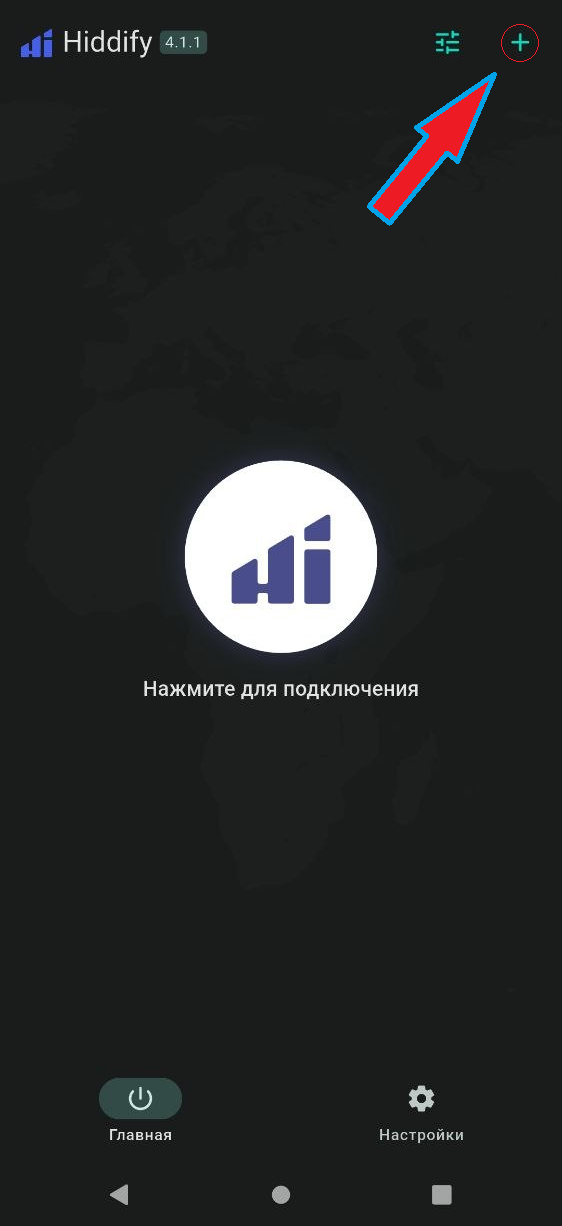
Откройте Hiddify. На главном экране нажмите кнопку «+» в правом верхнем углу.
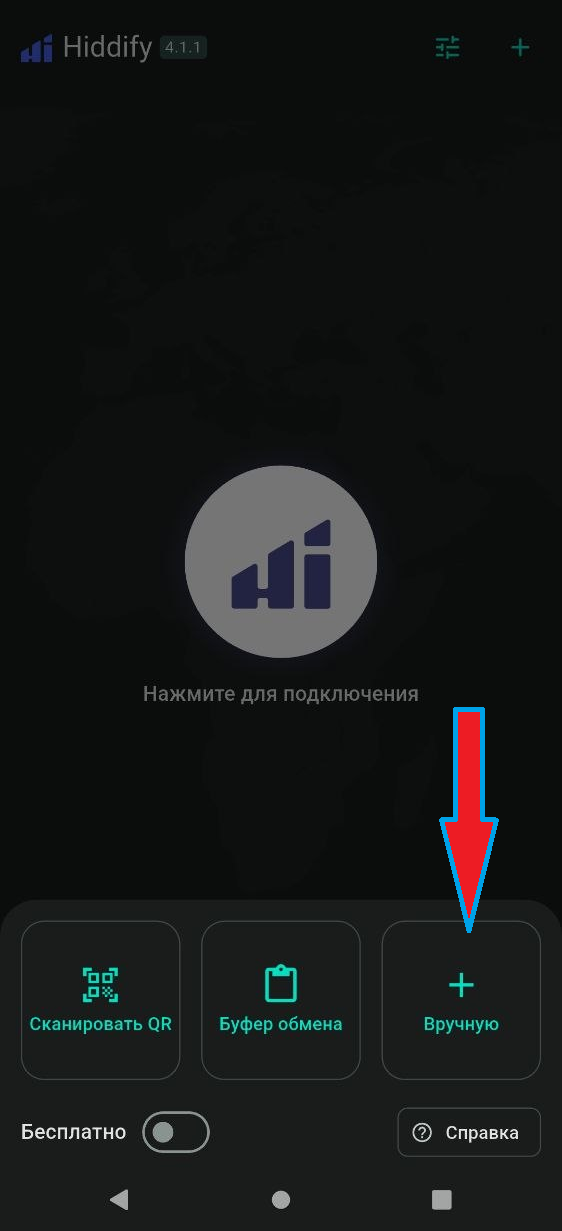
Появится меню из трёх вариантов. Выберите «+ Вручную» — добавление по ссылке вручную.
Введите любое имя. Вставьте скопированную ссылку в поле URL и нажмите «Добавить». Профиль появится в списке.
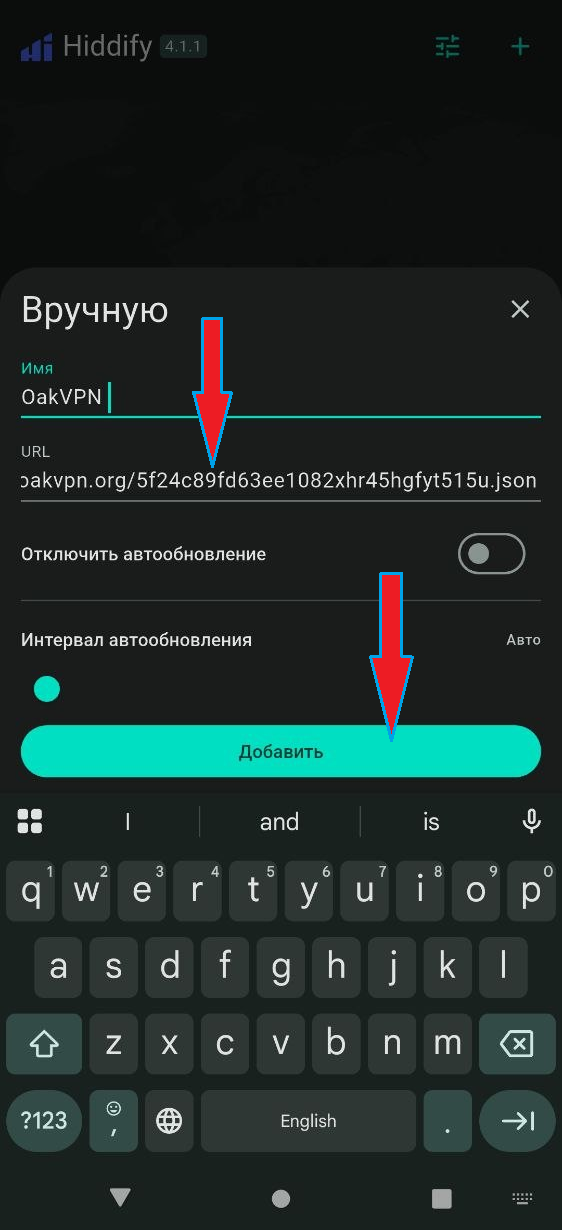
4 Нажмите «Подключить»
На главном экране нажмите большую кнопку «Подключить». Через несколько секунд Hiddify покажет статус «Подключено».
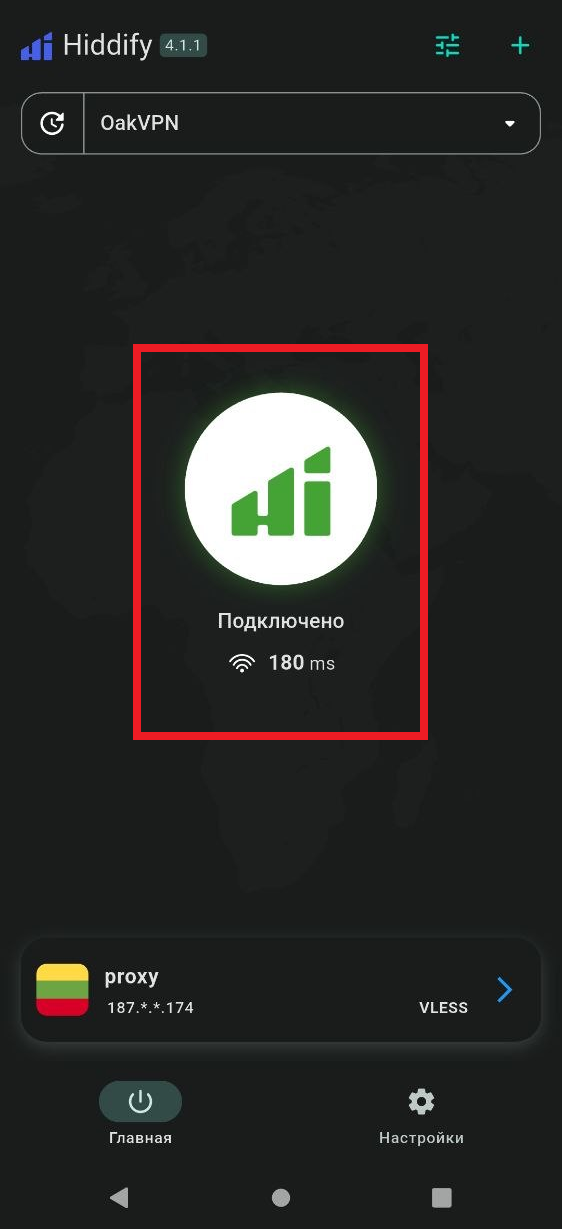
Разрешите приложению создать VPN-соединение, если Android спросит.
Готово. Откройте браузер и проверьте — например, зайдите на Instagram или YouTube. Если всё работает, значит VPN подключён.
1 Установите Hiddify из App Store
Откройте App Store и найдите «Hiddify» или перейдите по ссылке ниже. Приложение бесплатное.
Скриншот: страница Hiddify в App Store
2 Получите ссылку в Telegram-боте
Откройте @getoakvpn_bot в Telegram и пройдите регистрацию. Бот выдаст вашу персональную ссылку-подписку. Нажмите на ссылку — она скопируется.
Скриншот: бот с ссылкой-подпиской на iOS
3 Добавьте профиль в Hiddify
Откройте Hiddify. Нажмите «+» в правом верхнем углу. Появится меню из трёх вариантов — выберите «+ Вручную». Вставьте ссылку → «Добавить».
Скриншот: добавление профиля в Hiddify на iOS
iOS спросит разрешение добавить VPN-конфигурацию. Нажмите «Разрешить» и введите Face ID или пин-код устройства. Это обязательный шаг — без него VPN не заработает.
4 Подключитесь
Нажмите кнопку «Подключить» на главном экране Hiddify. Когда статус изменится на «Подключено» — VPN активен.
Скриншот: статус «Подключено» в Hiddify на iOS
Готово. В строке статуса iPhone появится значок VPN. Проверьте браузер — например, откройте Instagram или YouTube.
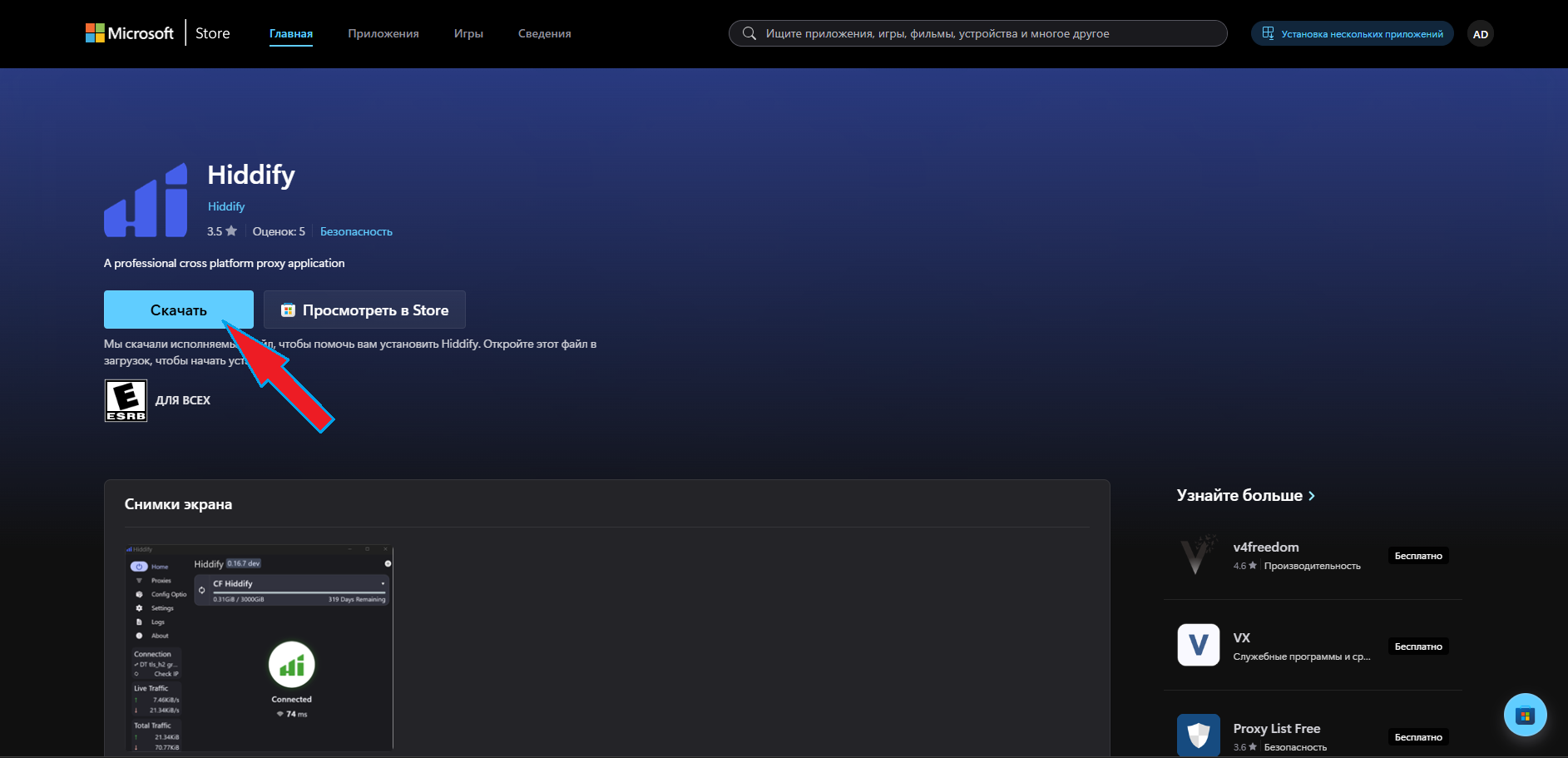
1 Установите Hiddify из Microsoft Store
Откройте Microsoft Store и найдите «Hiddify» или перейдите по ссылке ниже.
2 Получите ссылку в Telegram-боте
Откройте @getoakvpn_bot в Telegram на любом устройстве. Получите ссылку-подписку. Скопируйте её — можно через Telegram Desktop или вручную.
3 Добавьте профиль в Hiddify
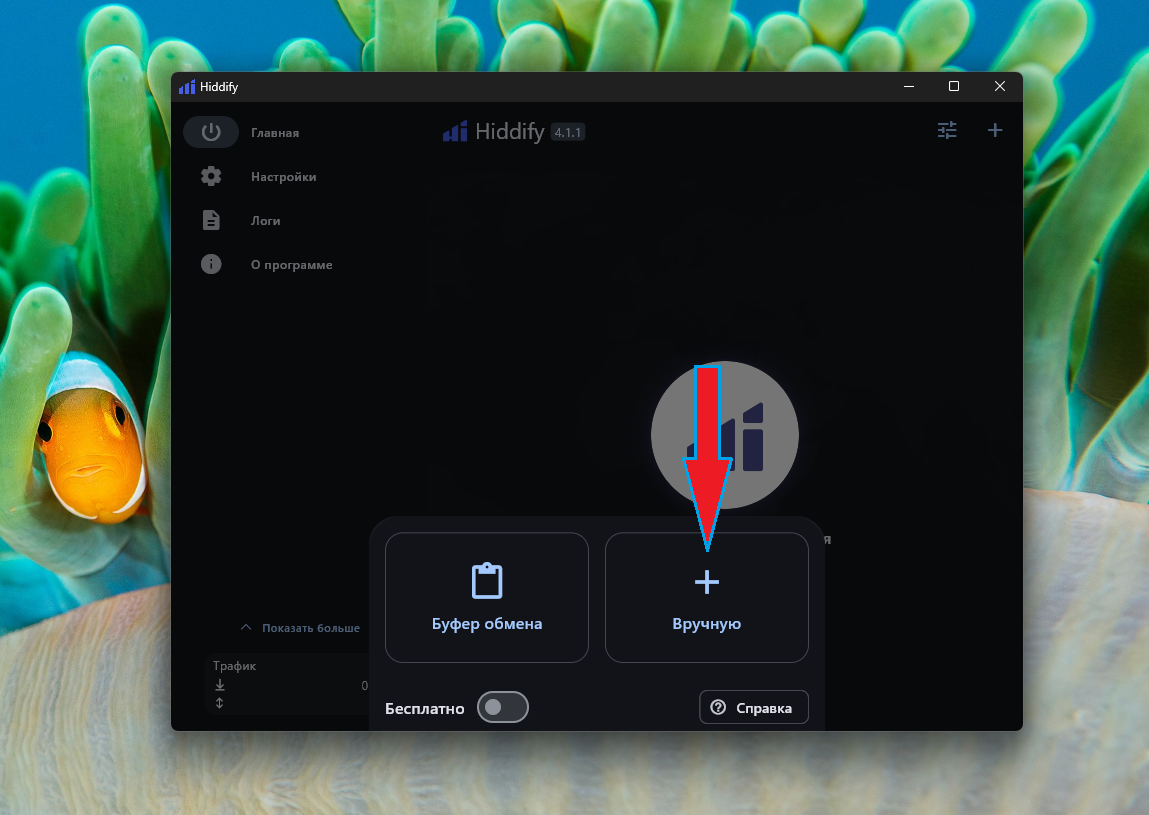
Запустите Hiddify. На главном экране нажмите кнопку «+» в правом верхнем углу.
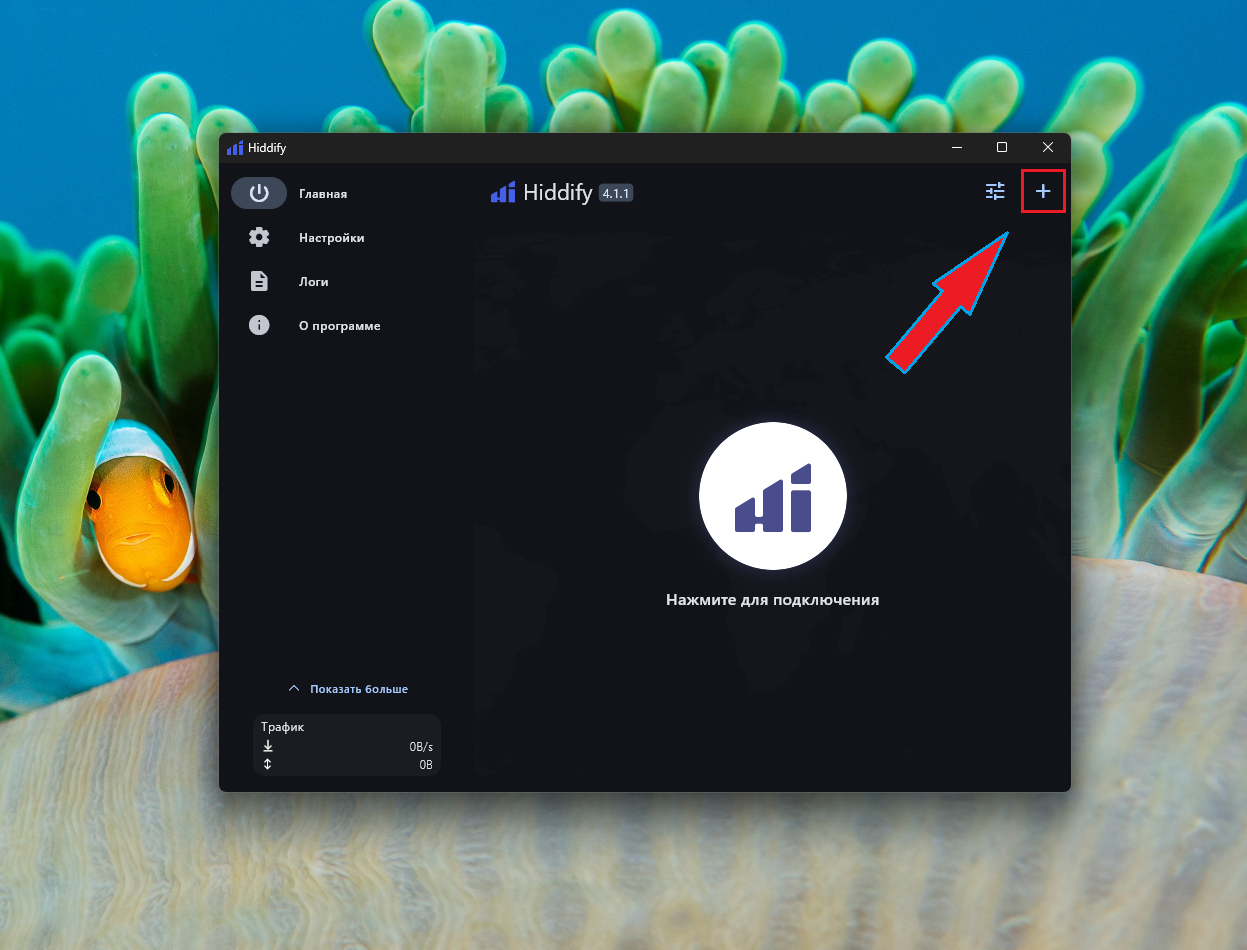
Появится меню из трёх вариантов. Выберите «+ Вручную» — добавление по ссылке вручную.
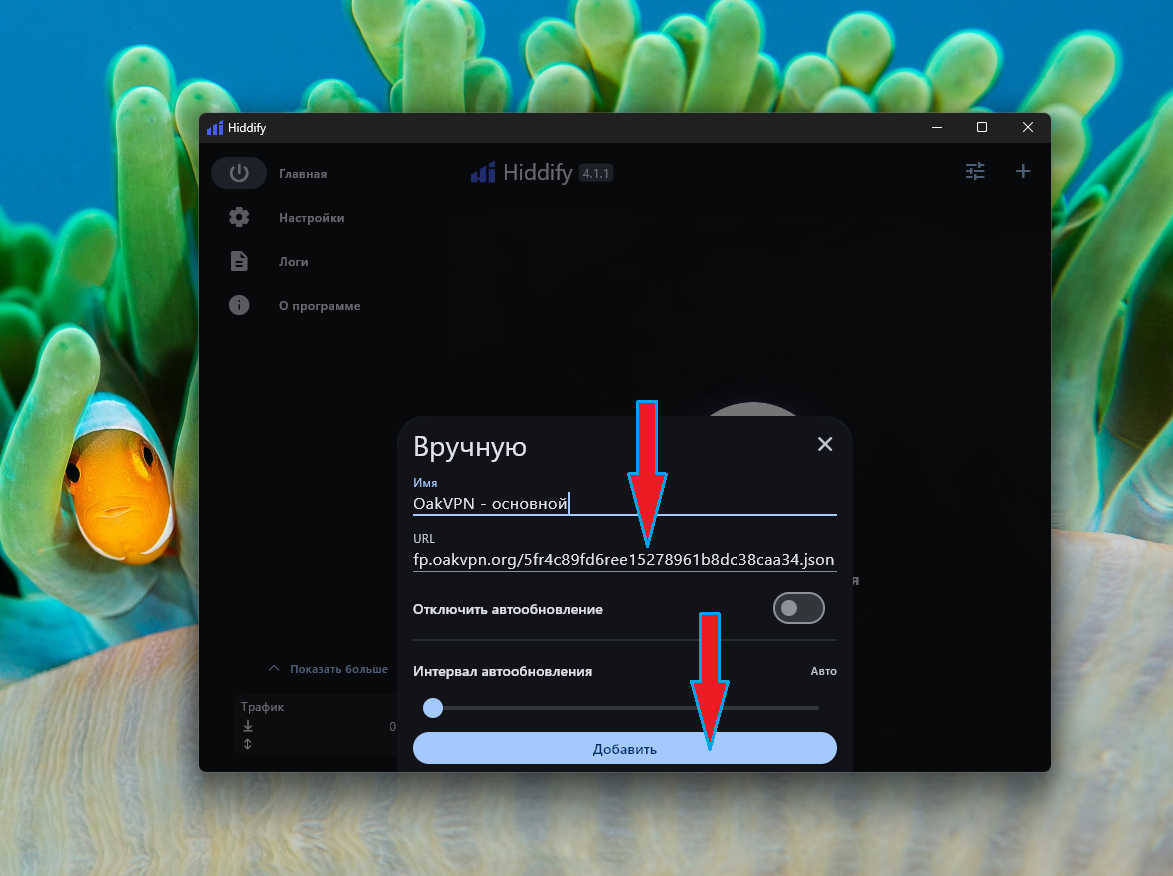
Введите любое имя. Вставьте скопированную ссылку в поле URL и нажмите «Добавить». Профиль появится в списке.
Если Windows Defender спросит о сетевом доступе — разрешите.
4 Подключитесь
Нажмите кнопку «Подключить». Когда статус станет «Подключено» — VPN работает.
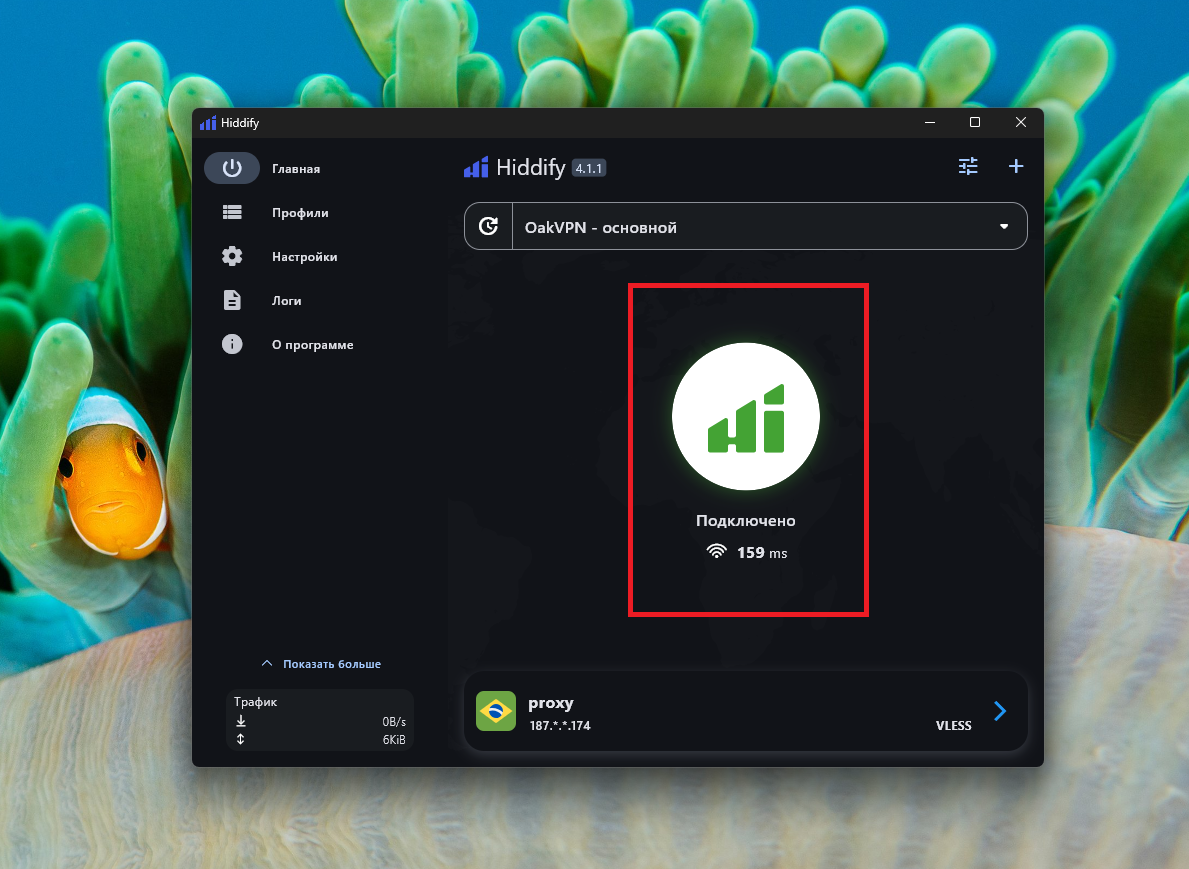
Готово. Откройте браузер и проверьте подключение.
Один профиль — все устройства. Вы можете добавить один и тот же профиль сразу на несколько устройств. Интернет будет работать через VPN на всех одновременно.
Если после подключения интернет не работает — попробуйте переключиться на запасной профиль. Подробнее: Гайд 03 · Запасной профиль →